
2026/1/27大约 3 分钟
一、序言
在实际开发和调试过程中,无论是 微信小程序 还是 移动端 APP,前端与后端之间都通过接口进行数据交互。然而在很多场景下,我们并不能直观地看到后端接口的真实返回内容,例如:
- 接口返回数据异常,但前端日志有限
- 某些问题只在真机或特定网络环境下出现
- 小程序或 App 内部请求无法通过浏览器 DevTools 直接查看
当出现这类问题时,仅依靠前端代码和控制台日志,往往很难快速、准确地定位问题根因。
因此,引入 网络抓包工具 就显得尤为重要。通过抓包,我们可以直接查看客户端与后端之间的真实 HTTP / HTTPS 请求与响应,包括请求地址、参数、返回数据、状态码等关键信息。
Charles 是一款常用且功能强大的抓包工具。通过在本地电脑上安装 Charles,并对手机端进行相应配置,我们可以轻松抓取微信小程序或 App 的后端接口请求,从而大幅提升问题定位和排查效率。
二、具体执行步骤
1. 安装 Charles
- 前往 Charles 官方网站下载客户端(macOS / Windows 均支持)
- 根据操作系统完成安装
- 启动 Charles,确保程序正常运行
安装完成后,Charles 会在本地启动一个代理服务,用于拦截并展示网络请求。
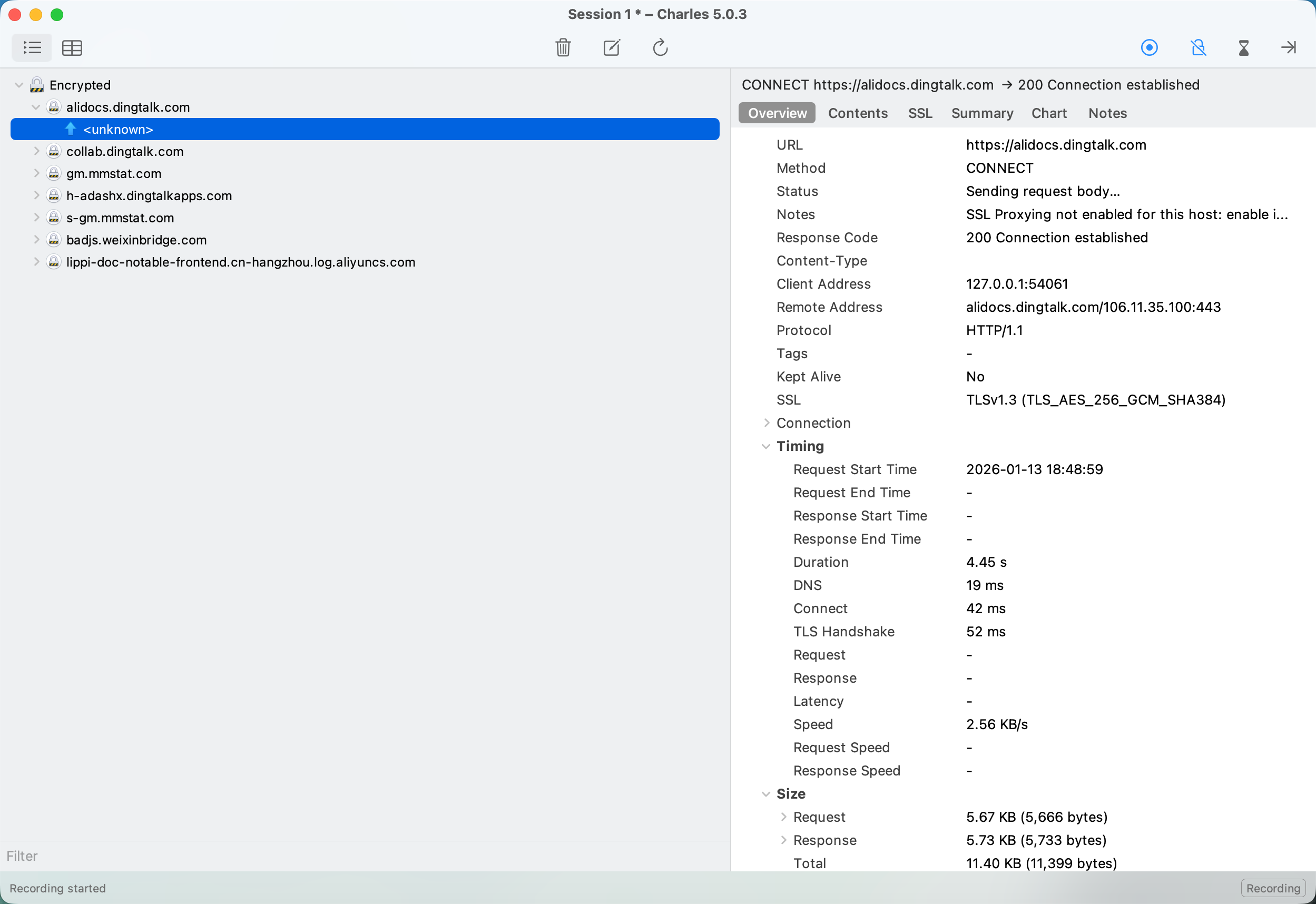
2. 手机端安装证书(重要)
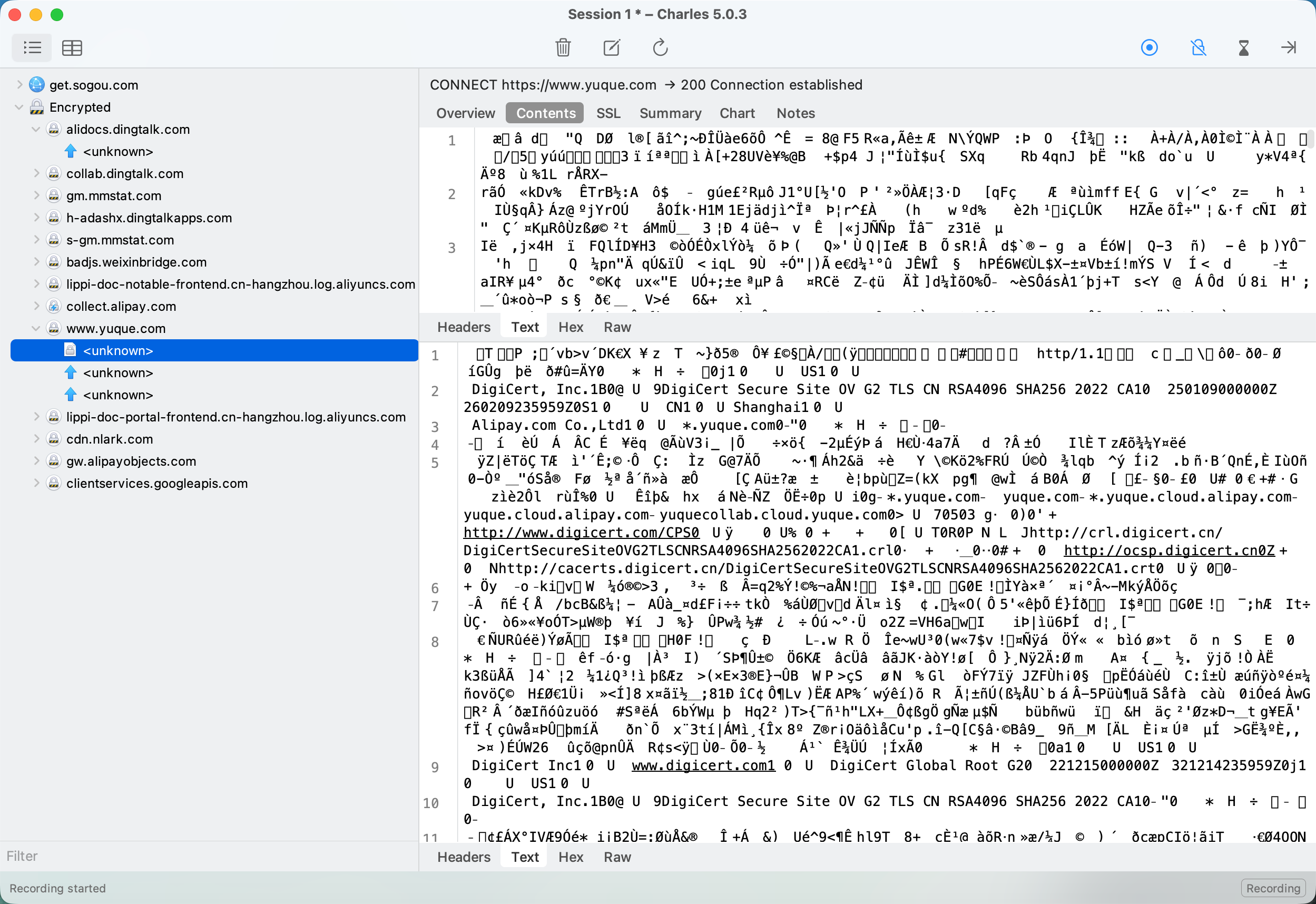
由于当前接口大多使用 HTTPS 协议,如果手机端未安装并信任 Charles 的证书,抓包时会出现以下问题:
- 请求内容显示为乱码
- 无法查看具体请求参数和返回数据
无证书时显示乱码:
操作步骤:
- 确保手机已连接到与电脑相同的 WiFi
- 在手机浏览器中访问:
http://chls.pro/ssl- 下载并安装 Charles 证书
- 在手机系统设置中 信任该证书
- iOS:设置 → 通用 → 关于本机 → 证书信任设置
- Android:根据系统版本在安全或证书管理中进行信任配置
完成证书安装并信任后,Charles 才能正确解析 HTTPS 请求内容。
3. 手机与电脑连接到同一 WiFi
抓包的前提是:手机的网络流量必须经过电脑上的 Charles 代理。
- 确保手机与电脑连接到同一个 WiFi 网络
- 在手机 WiFi 设置中,配置代理:
- 代理类型:手动
- 代理服务器:电脑的局域网 IP
- 端口:Charles 默认端口(一般为
8888)
- 保存设置后,手机的网络请求将通过 Charles 转发
4. 抓包成功验证
完成以上步骤后,可以进行验证:
- 打开微信小程序或 App
- 执行相关操作(触发接口请求)
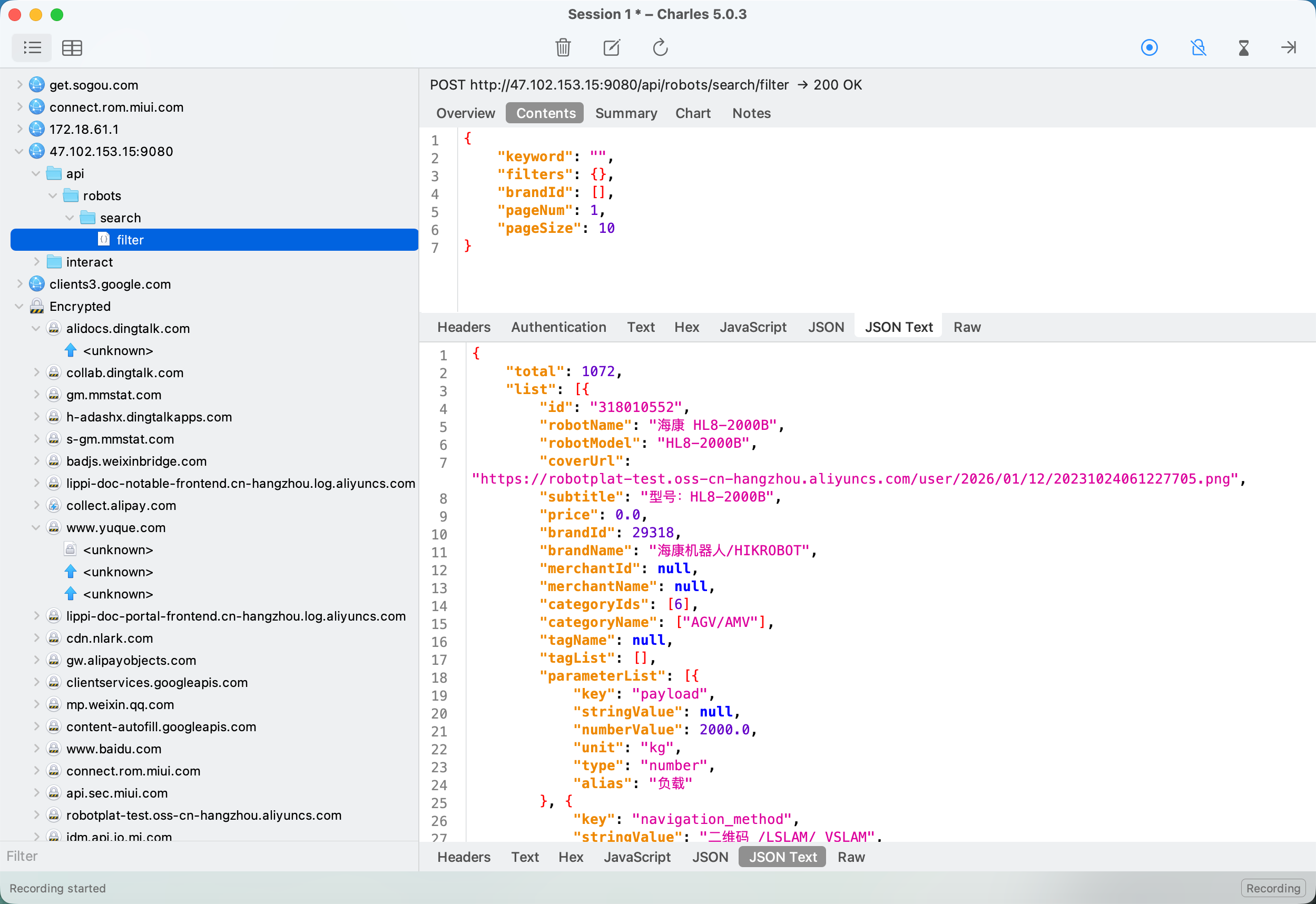
- 在 Charles 界面中查看是否出现对应的网络请求
- 点击请求,检查:
- Request:请求地址、参数、Header
- Response:返回数据、状态码
若请求与响应内容均能正常显示,说明 抓包配置成功。
三、总结
通过引入 Charles,我们可以在微信小程序和 App 场景下,直观地查看真实的后端接口请求与返回结果。这对于:
- 定位接口数据问题
- 排查线上或真机问题
- 分析请求参数和返回结构
都具有非常重要的价值,是前端与移动端开发过程中不可或缺的调试工具之一。